




LABS MAGAZINE
꿀팁
PPT 용량 줄이기
2020-08-14학교 과제 혹은 회사 업무 등으로 PPT는 정말 다양하게 사용되고 있는데요.
엑셀, 워드보다 그림이나 동영상을 첨부하기 편리해서
작업하다 보면 용량이 점점 늘어나게 되죠 ㅠㅠ
게다가 완성한 파일을 주고받을 때! 보내는 데 굉장히 오랜 시간이 걸립니다.
그래서 오늘은 PPT 용량 줄이는 방법을 소개해드리려고 합니다!
방법은 2가지가 있습니다. 지금부터 함께 살펴보아요 :)
1. 그림 압축
1-1 다른 이름으로 저장-도구-그림 압축
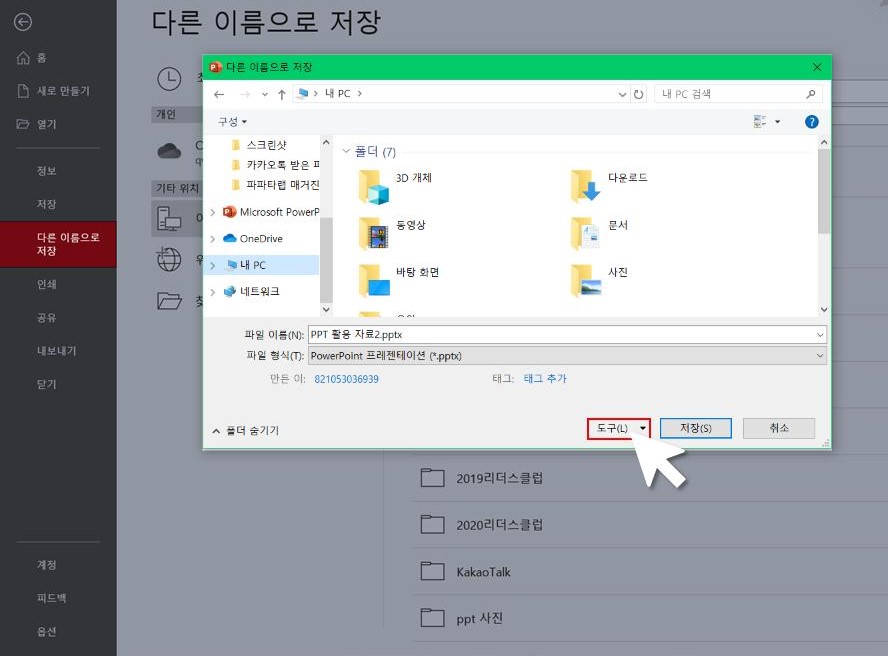
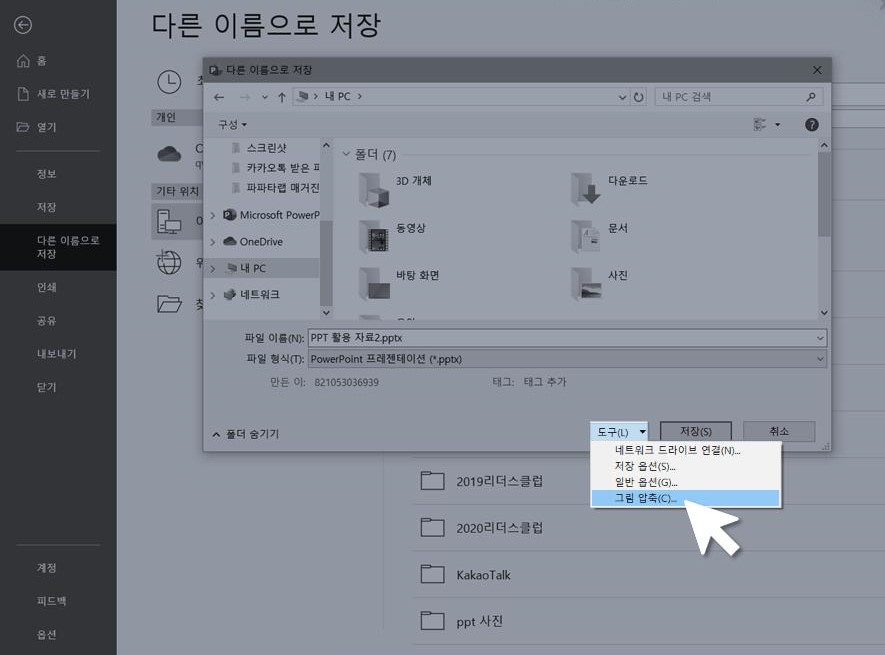
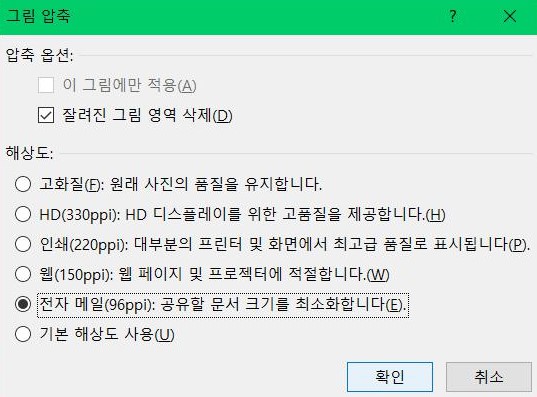
옵션과 해상도를 조절할 수 있는 상세 페이지가 나타납니다.
ppi가 가장 낮은 전자 메일(96ppi)을 선택해주세요.
화질이 깨지는 것이 민감한 파일이라면 220ppi이상을 추천드립니다.
ppi는 픽셀 퍼 인치라는 뜻으로 1인치 안에 몇 개의 픽셀이 들어있는지에 대한 밀도를 뜻하는 용어입니다!
숫자가 작을수록 용량이 적어진다고 생각하시면 됩니다.
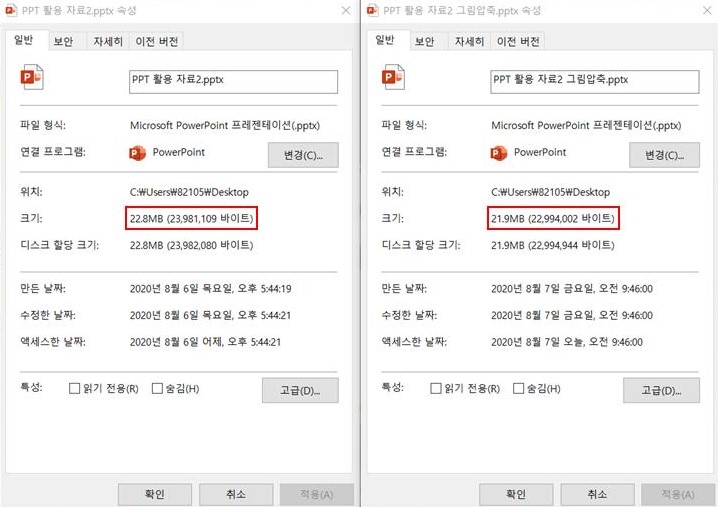
확인해보니, 용량이 줄어들었네요 ㅎㅎ
문서 속에 사진 품질이 원래 낮거나, 글로 인해 용량이 늘어난 경우라면 그림 압축의 방법으로 용량을 줄이기는 힘들다는 점 참고해주세요 :)
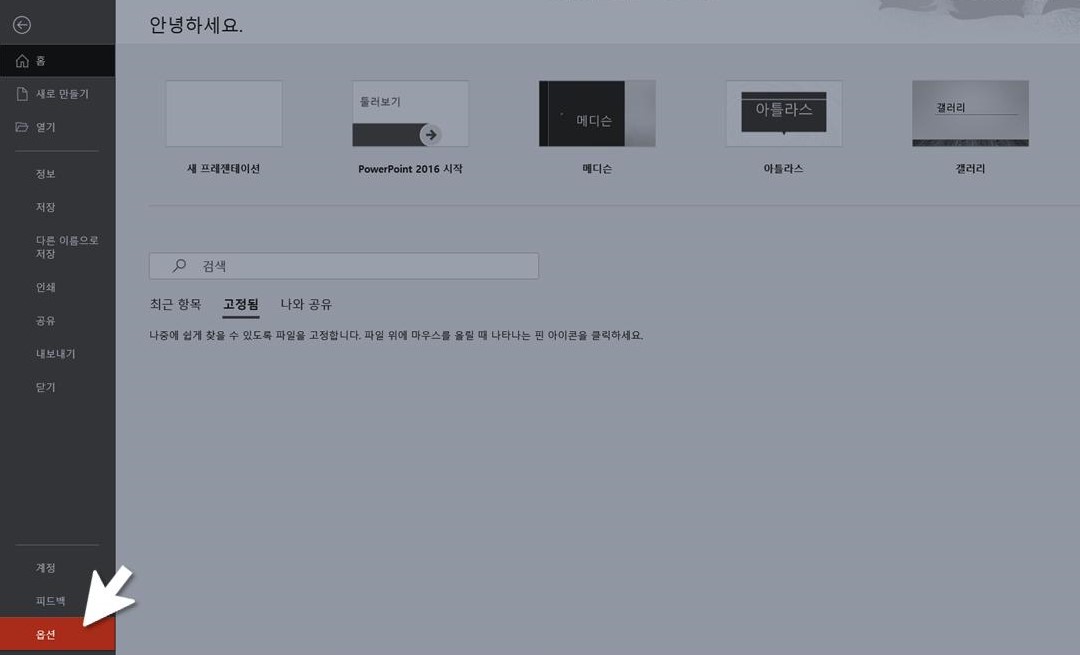
1-2 상단 탭 메뉴-파일-옵션-고급
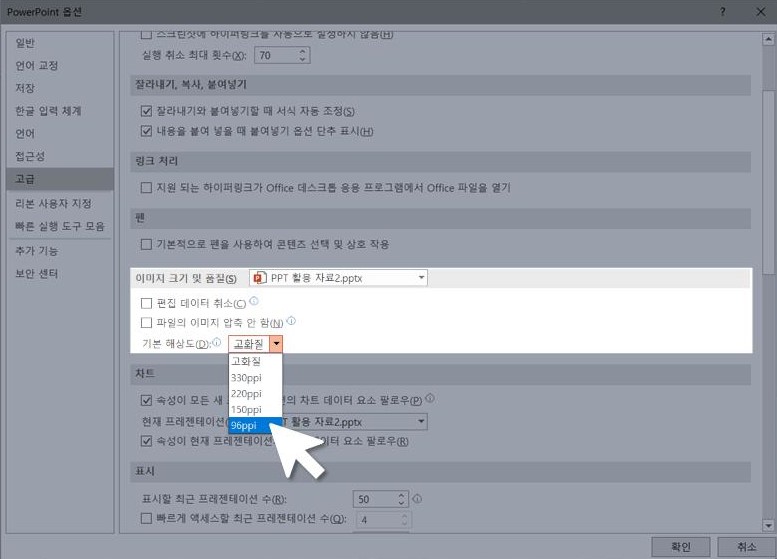
마찬가지로 화질이 깨지는 것이 민감한 파일이라면 220ppi이상을 추천드립니다.
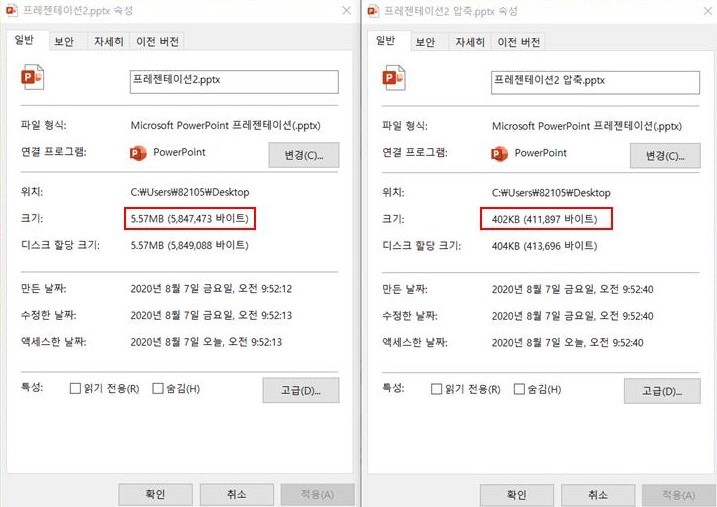
이번에는 사진 위주의 파일로 용량 비교를 해보았는데요! 확실히 많이 줄었네요.
이렇게 슬라이드 속 그림의 용량을 줄이게 되면 화질이 깨질까 봐 걱정하실 수도 있는데요,
크게 확대하거나 화질이 원래 좋지 않던 사진이 아니라면 크게 문제없으실 거에요 :)
단, 인쇄할 때는 화질이 조금 깨질 수도 있다는 점 참고해주세요!
2. 그림으로 붙여넣기
위의 방법으로 해도 큰 문제 없지만, 중요한 발표나 대회에서 쓰일 PPT라 화질이 매우 중요할 때!
그림으로 붙여넣기 기능을 활용하시면 좋을 것 같아요.
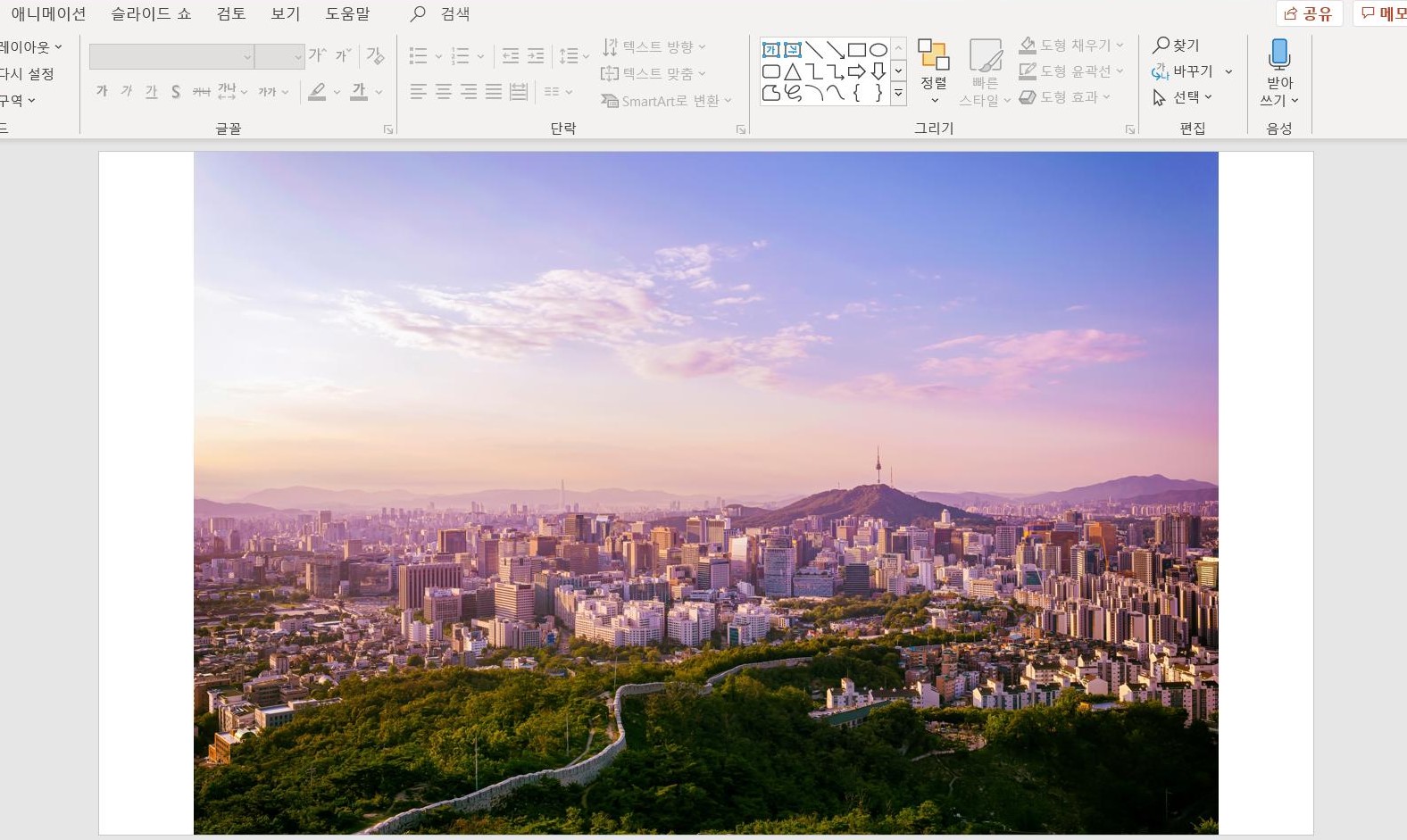
위의 사진은 원본 사진인데요, 작업하다 보면 여러 효과를 넣게 되더라구요.
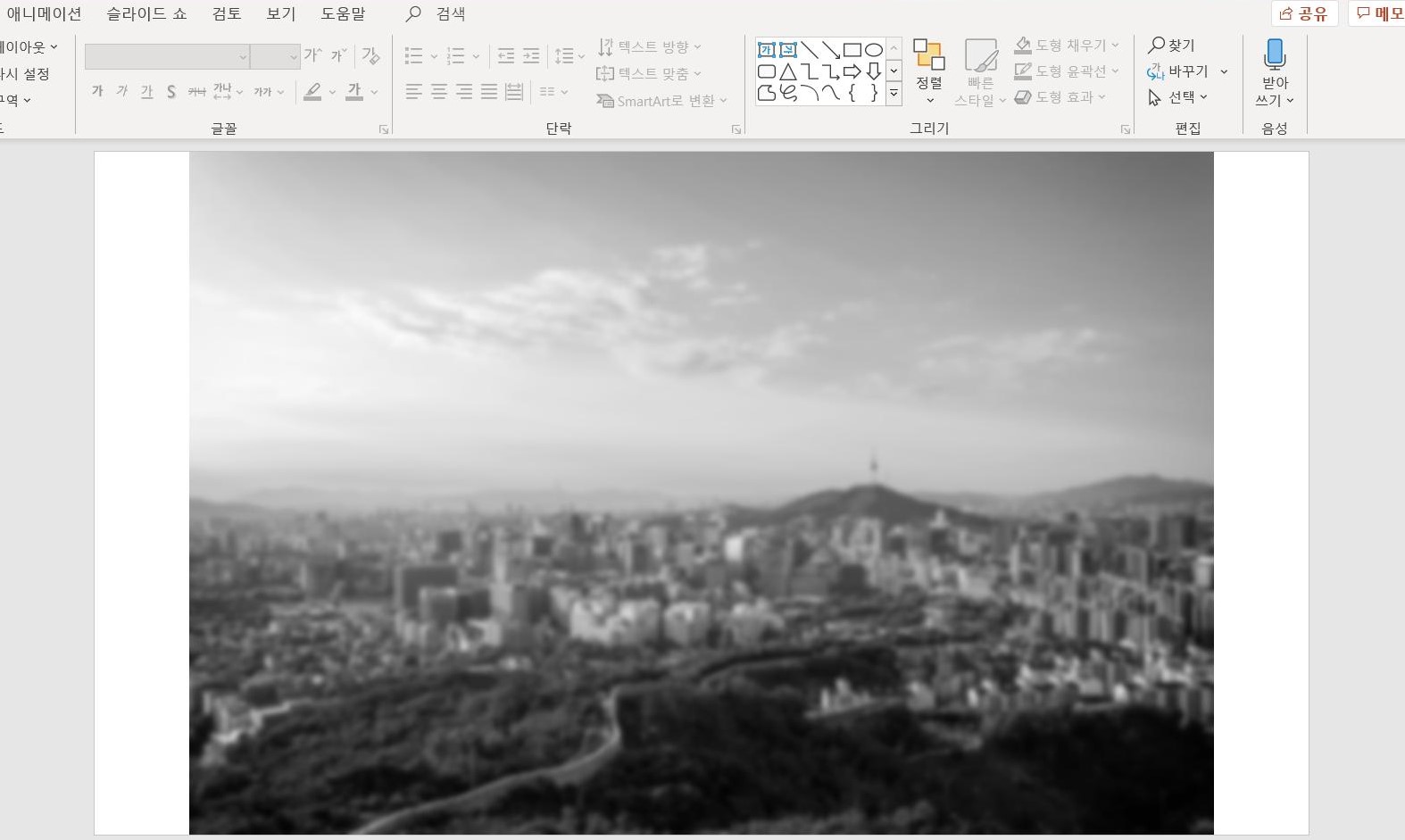
수정, 색 등 여러 효과를 적용했더니 용량이 늘어났어요ㅠㅠ 이제 그림으로 붙여넣기를 해볼게요!
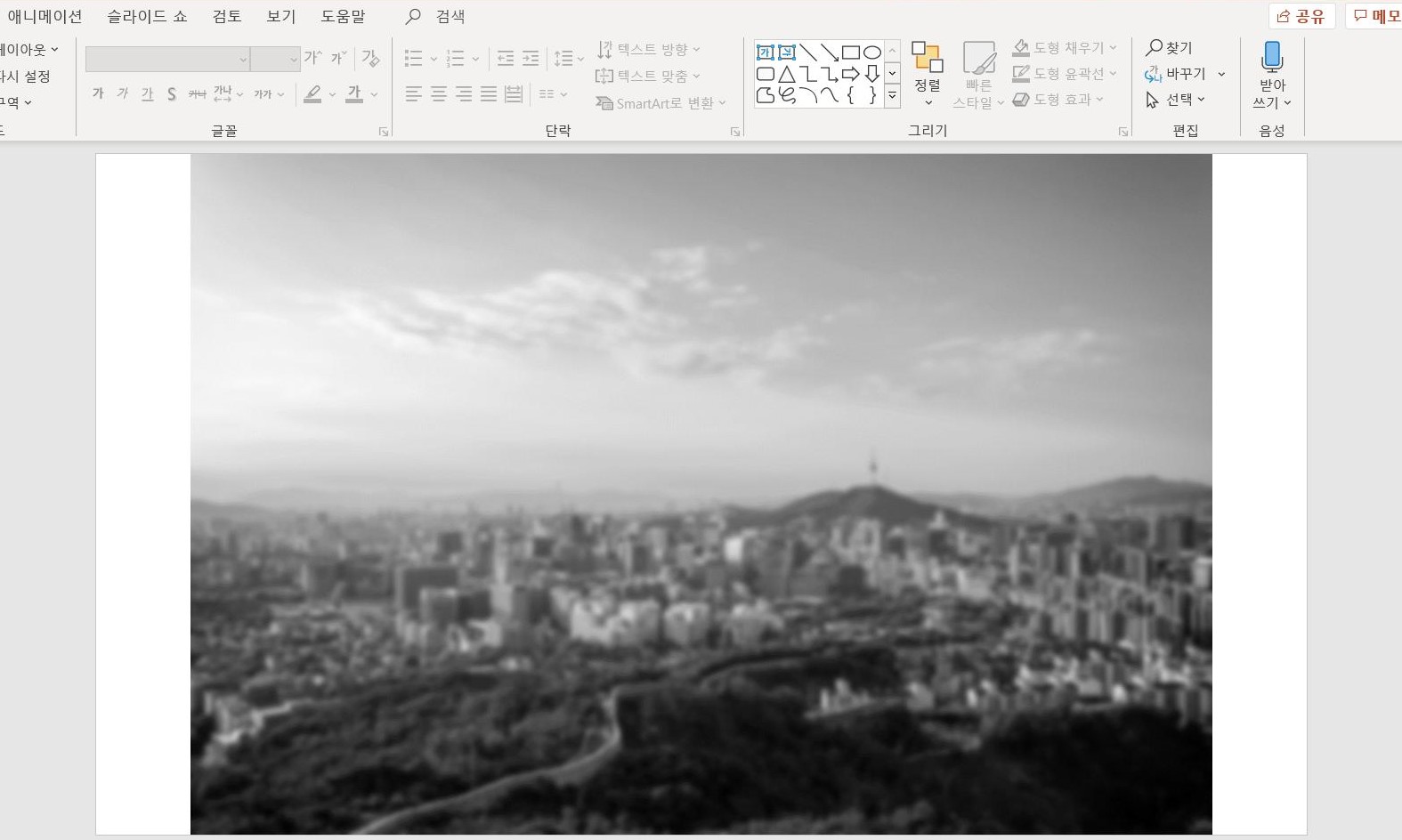
그림으로 붙여넣기를 해준 모습입니다. 외관상의 차이는 없답니다.
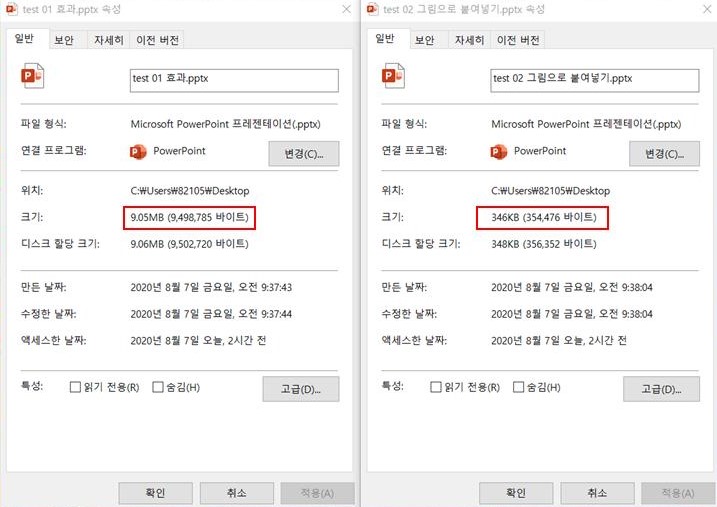
정말 많이 줄었죠? 그림 압축을 하지 않고, 이렇게 그림으로 붙여넣기 기능 활용만으로도 PPT 용량을 줄일 수 있답니다!
PPT 용량 줄이는 방법 2가지를 소개해드렸는데요, 도움이 되셨나요?
작업 중 렉이 걸리거나 느릴 때는 용량이 너무 커서 그럴 수도 있으니,
위의 방법들을 활용하여 해결해보시는 것도 좋을 것 같아요! 감사합니다 :)
엑셀, 워드보다 그림이나 동영상을 첨부하기 편리해서
작업하다 보면 용량이 점점 늘어나게 되죠 ㅠㅠ
게다가 완성한 파일을 주고받을 때! 보내는 데 굉장히 오랜 시간이 걸립니다.
그래서 오늘은 PPT 용량 줄이는 방법을 소개해드리려고 합니다!
방법은 2가지가 있습니다. 지금부터 함께 살펴보아요 :)
1. 그림 압축
1-1 다른 이름으로 저장-도구-그림 압축
옵션과 해상도를 조절할 수 있는 상세 페이지가 나타납니다.
ppi가 가장 낮은 전자 메일(96ppi)을 선택해주세요.
화질이 깨지는 것이 민감한 파일이라면 220ppi이상을 추천드립니다.
ppi는 픽셀 퍼 인치라는 뜻으로 1인치 안에 몇 개의 픽셀이 들어있는지에 대한 밀도를 뜻하는 용어입니다!
숫자가 작을수록 용량이 적어진다고 생각하시면 됩니다.
확인해보니, 용량이 줄어들었네요 ㅎㅎ
문서 속에 사진 품질이 원래 낮거나, 글로 인해 용량이 늘어난 경우라면 그림 압축의 방법으로 용량을 줄이기는 힘들다는 점 참고해주세요 :)
1-2 상단 탭 메뉴-파일-옵션-고급
마찬가지로 화질이 깨지는 것이 민감한 파일이라면 220ppi이상을 추천드립니다.
이번에는 사진 위주의 파일로 용량 비교를 해보았는데요! 확실히 많이 줄었네요.
이렇게 슬라이드 속 그림의 용량을 줄이게 되면 화질이 깨질까 봐 걱정하실 수도 있는데요,
크게 확대하거나 화질이 원래 좋지 않던 사진이 아니라면 크게 문제없으실 거에요 :)
단, 인쇄할 때는 화질이 조금 깨질 수도 있다는 점 참고해주세요!
2. 그림으로 붙여넣기
위의 방법으로 해도 큰 문제 없지만, 중요한 발표나 대회에서 쓰일 PPT라 화질이 매우 중요할 때!
그림으로 붙여넣기 기능을 활용하시면 좋을 것 같아요.
위의 사진은 원본 사진인데요, 작업하다 보면 여러 효과를 넣게 되더라구요.
수정, 색 등 여러 효과를 적용했더니 용량이 늘어났어요ㅠㅠ 이제 그림으로 붙여넣기를 해볼게요!
그림으로 붙여넣기를 해준 모습입니다. 외관상의 차이는 없답니다.
정말 많이 줄었죠? 그림 압축을 하지 않고, 이렇게 그림으로 붙여넣기 기능 활용만으로도 PPT 용량을 줄일 수 있답니다!
PPT 용량 줄이는 방법 2가지를 소개해드렸는데요, 도움이 되셨나요?
작업 중 렉이 걸리거나 느릴 때는 용량이 너무 커서 그럴 수도 있으니,
위의 방법들을 활용하여 해결해보시는 것도 좋을 것 같아요! 감사합니다 :)